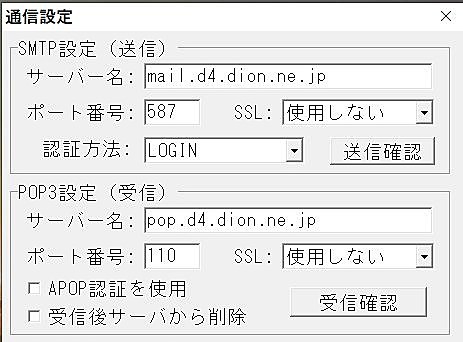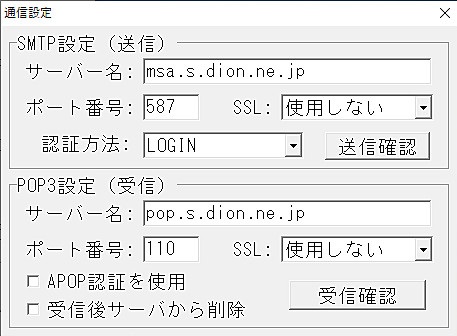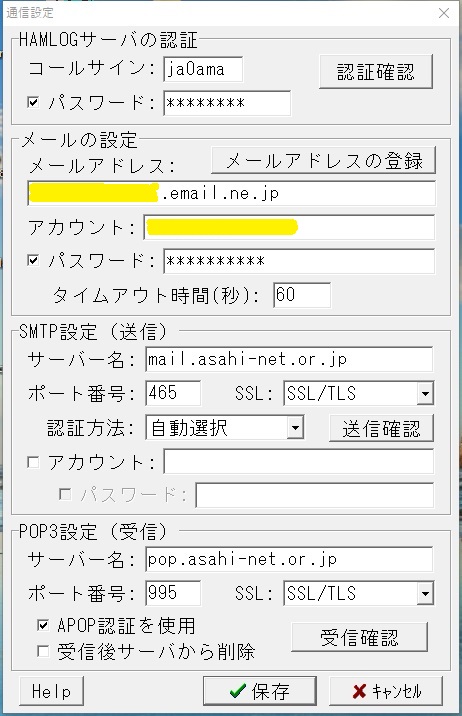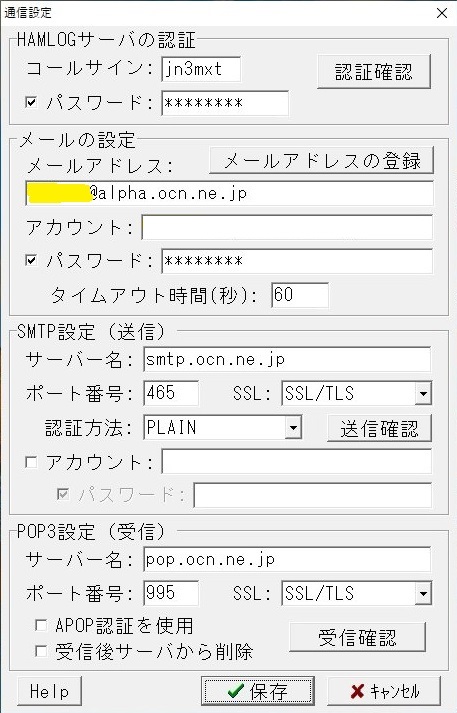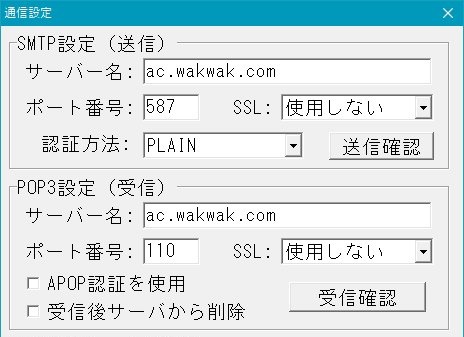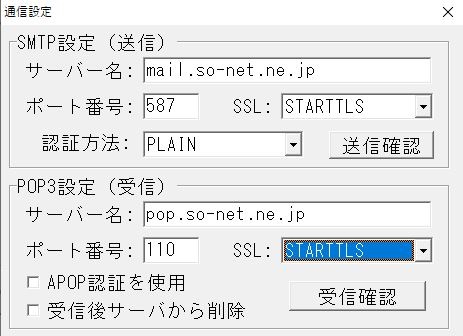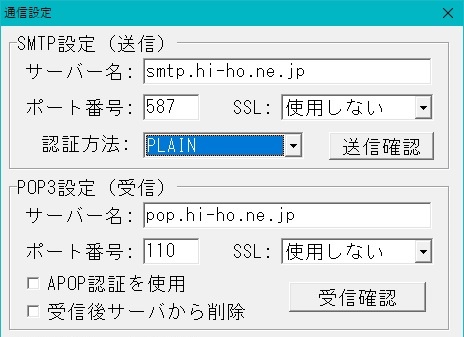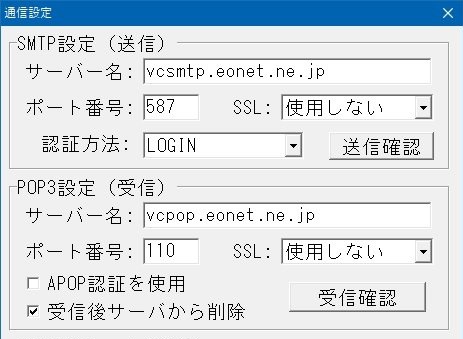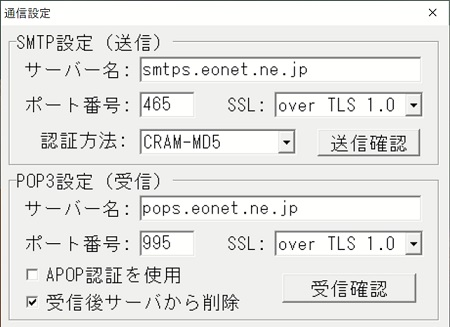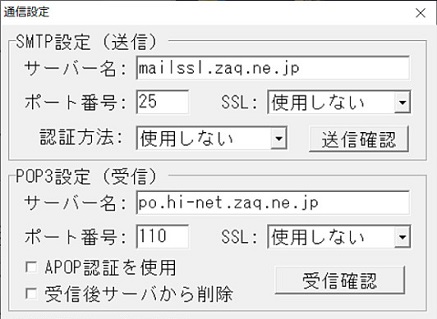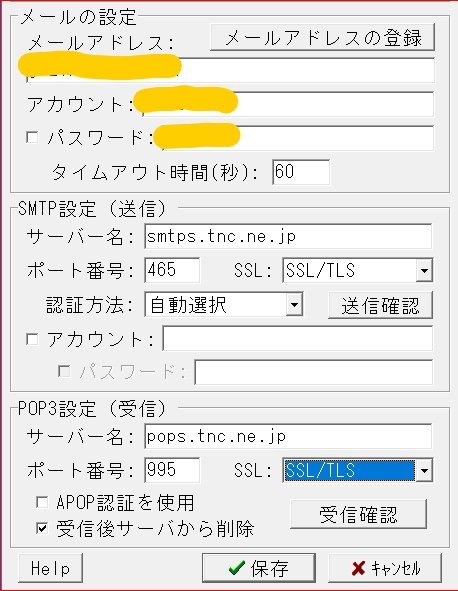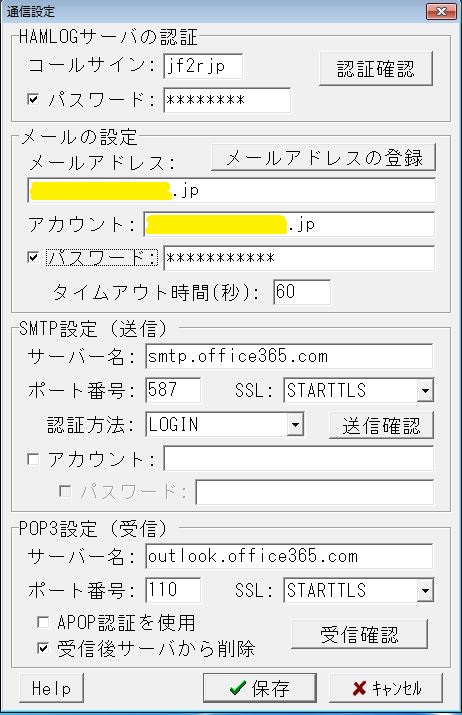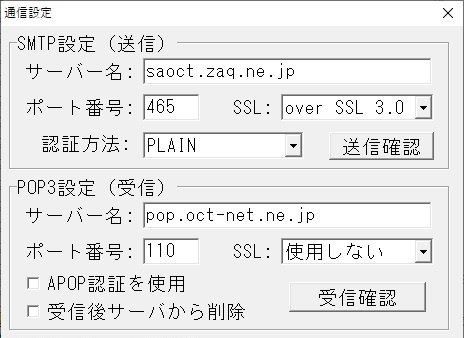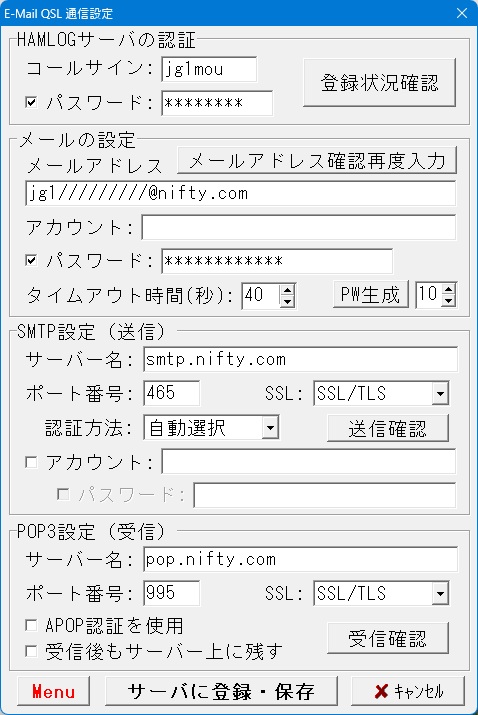
ここでつまずく方が多いのではないかと思いますが、ご契約されているプロバイダのホームページでメール設定を確認してください。
・・・としか言いようがありません。
他人が契約しているプロバイダは知りませんので。
このページの下のほうに各局の成功例を載せましたので、参考にしてください。
設定が完了したら、送信確認を実行してみてください。
⑤ POP3設定
これも同様です。設定が完了したら、受信確認を実行してみてください。
□ 受信後サーバから削除は、受信後にメールサーバからHAMLOG QSLメールのみ削除します。
ただし、受信確認では削除しません。
最後に保存ボタンをクリックしてください。
ユーザー登録時のコールサインとパスワードを入力し、認証確認ボタンをクリックします。
認証がOKであれば、②に進みます。
本ソフトによる電子QSLを希望する場合は、メールアドレスを登録してください。
メールアドレスの登録ボタンをクリックしますと、HAMLOGサーバに電子QSL送受信用のメールアドレスが登録されます。
登録を解除したいときは、空欄にして登録し直します。
③ 次に、プロバイダのメールアカウントと、メール用のパスワードを入力します。
続いて④へ